
Lederscheide – eigene Maße
Schnittmuster für eine Scheide: Parameter, Teileübersicht und Beispiele für SVG und DXF. Ändern Sie die Maße im VLOTHO CAD-Konstruktor und exportieren Sie Ihre Schnittmuster.
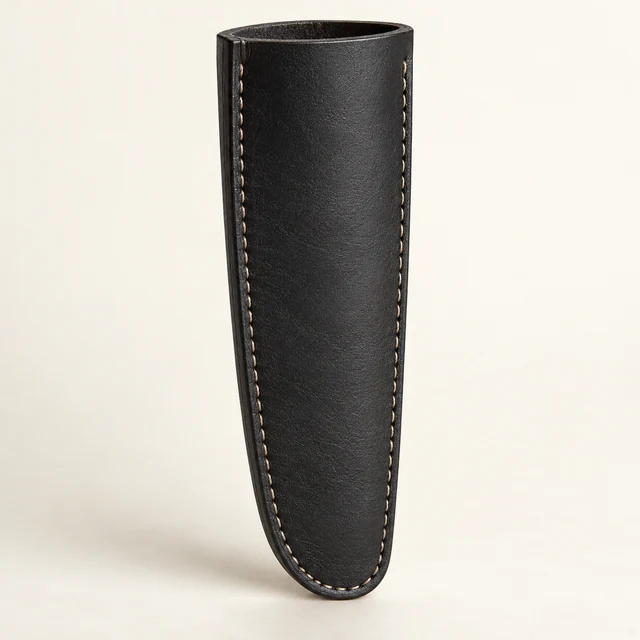
Basisscheide aus zwei Wänden und einem Schutzabstandhalter. Kontur und Maße werden über Modellparameter angepasst; der Export enthält separate Schnittteile zur Konstruktionsprüfung.
Dieses Beispiel im Konstrukteur öffnenDas Beispiel wird mit den unten angegebenen Maßen geöffnet. Änderungen daran werden unabhängig von Ihrer üblichen Arbeit gespeichert. Über einen Link im Editor können Sie zu dieser zurückkehren.
Ausgangsparameter des Beispiels
Lineare Maße sind in Millimetern angegeben. Die Parameternamen entsprechen den Feldern im Konstrukteur; dies sind die Ausgangseinstellungen, die geändert werden können.
| Parameter | Wert |
|---|---|
| Breite der Messerscheide | 75 |
| Korpuslänge | 220 |
| Dicke des Distanzstücks | 3 |
| Breite der abgerundeten Spitze | 30 |
| Breite des Zwischenstücks | 10 |
| Länge des Zuschnitts für die Aufhängung · 0 = ohne dieses | 0 |
| Breite der Aufhängung | 22 |
| Länge des Befestigungsriemens · 0 = ohne dieses | 0 |
| Breite des Riemens | 18 |
| Lederstärke | 2.5 |
| Abstand der Naht von der Schnittkante | 4 |
Teile dieses Beispiels
Die unten aufgeführten Maße wurden aus dem geometrischen Modell ermittelt. Die Zusammensetzung der Teile ändert sich zusammen mit den Parametern und aktivierten Optionen.
| Teil | Maß, mm |
|---|---|
| Scheide – Vorderwand | 75.0 × 220.0 |
| Scheide – Rückwand | 75.0 × 220.0 |
| Schutzlage | 75.0 × 220.0 |
Wie das Maß das Schnittteil verändert
Berechnungsbeispiel: Der Parameter «Scheidenbreite» wurde von 75 auf 83 mm geändert. Die Abbildung zeigt das Schnittteil «Scheide – Vorderwand» vor und nach der Neuberechnung im gleichen Maßstab.
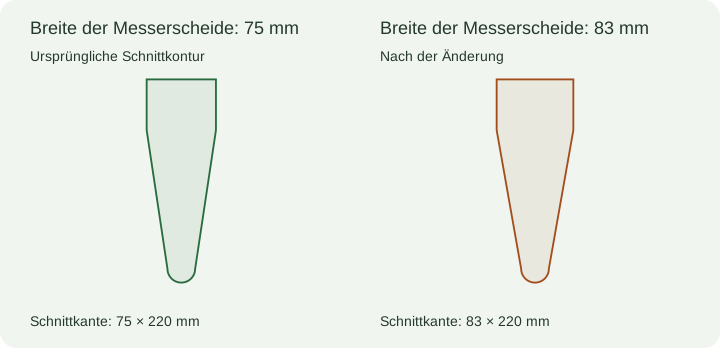
Außerdem können Sie Geändertes Projekt JSON herunterladen. Nach der Änderung muss die Konstruktion am Modell überprüft werden.
Beispiel-Schnittmuster herunterladen
Die Dateien wurden mit dem standardmäßigen VLOTHO CAD-Export aus den oben angegebenen Parametern erstellt. Sie zeigen die Geometrie des Modells und ersetzen nicht die Überprüfung des Produkts im Material.
PDF A4, 3 BlätterSchnittmuster PDF, 1:1Schnittmuster SVG, 1:1Schnittmuster DXF, mmProjekt JSON
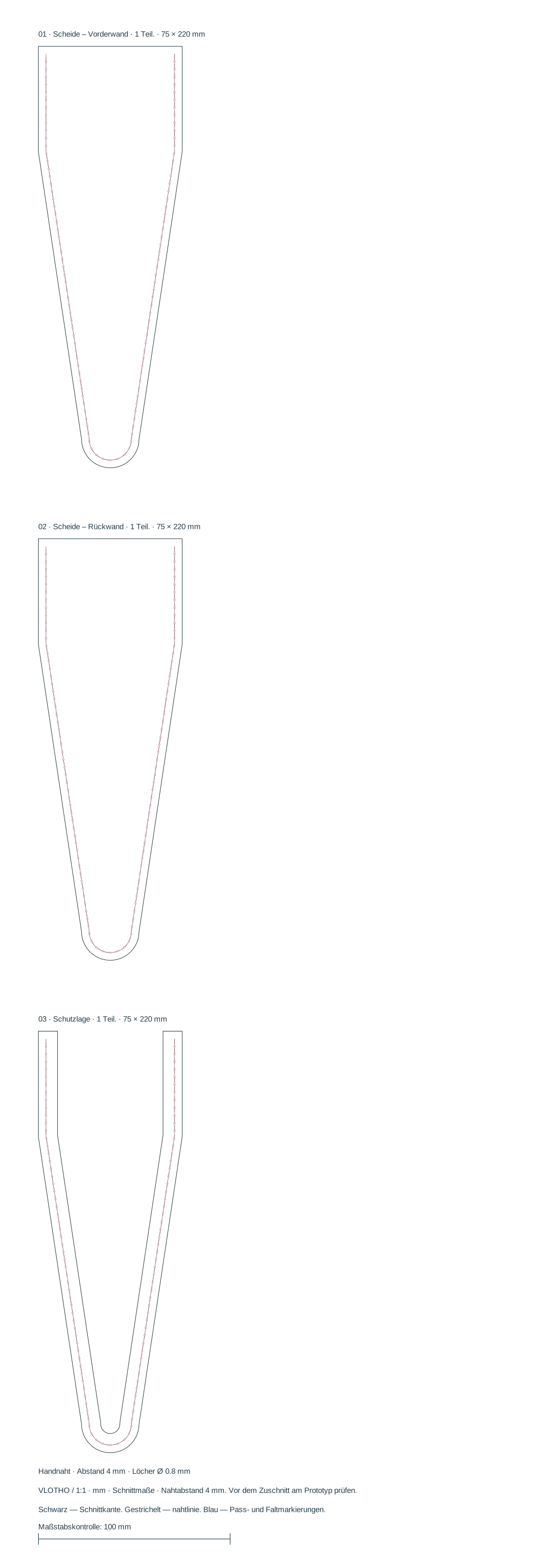
PDF A4 wählt automatisch Hoch- oder Querformat und dreht die Teile, um die Anzahl der Blätter zu reduzieren. Zum Zusammenkleben sind eine Überlappung von 10 mm, Nummern und Passmarken vorgesehen. Das Standard-PDF enthält ein Teil pro Seite. Beide Varianten enthalten eine Kontrollstrecke von 100 mm. Für eigene Maße ändern Sie das Projekt und exportieren Sie ein neues PDF. Schnittmuster im Maßstab 1:1 drucken.
Was vor dem Zuschnitt zu prüfen ist
Die Form dient als geometrisches Beispiel. Prüfen Sie die Kontur der konkreten Klinge, Abstände, die Dicke des Abstandhalters, den Halt und den Nahtschutz vor der Verwendung des Produkts an einem physischen Muster.
VLOTHO CAD erstellt einen geometrischen Prototyp. Anpassungen für Biegung, Ausdünnen, Materialstärke und Montagetechnik werden anhand Ihres Materials bestimmt. Beginnen Sie mit einem Papiermodell und einem Probemuster.
Schnittmuster nach eigenen Maßen erstellen
- Öffnen Sie das Modell und geben Sie die Maße in Millimetern ein. Um das Tabellenbeispiel zu reproduzieren, laden Sie zuerst dessen JSON.
- Überprüfen Sie die Zusammenstellung der Teile und die aktivierten Optionen. Passen Sie Naht und Maße an Ihr Material an.
- Speichern Sie das Projekt und exportieren Sie einen neuen Satz Schnittmuster. Nach einer Änderung der Maße entsprechen die bisherigen Dateien nicht mehr dem Projekt.
Maßbezug dieses Modells: Nahtlinie. Die Maße in der Teiletabelle und der äußere Schnittkontur können aufgrund der Nahtzugabe voneinander abweichen. Nahtzugaben und Nahtlinien prüfen.
Dateivorbereitung
Schnittmuster auf A4 im Maßstab 1:1 drucken · DXF-Einheiten und Ebenen vor dem Zuschnitt
Nächster Schritt
Anleitung zur Konstruktion und zum Export · Konturen manuell bearbeiten · Alle Modelle